집사의 3줄 결론
- 에어컨 자체에 와이파이 기능이 없다면 스마트 IR리모컨(허브)을 추가로 구입해야 구글홈, 기가지니, 알렉사 연동이 가능합니다.
- 구글홈은 스마트리모컨 앱 계정 연결만으로, 기가지니는 지니앱 스킬 등록으로, 알렉사는 스킬 활성화 후 기기 검색으로 각각 5~10분이면 설정이 끝납니다.
- 음성인식이 안 될 때는 대부분 리모컨 학습 오류나 와이파이 대역(2.4GHz) 문제이니 아래 표로 먼저 원인을 확인하세요.
목차
에어컨 스마트홈 연결이(가) 궁금해서 찾아오신 분을 위해, 원인부터 해결 순서까지 집사가 정리해 드립니다.
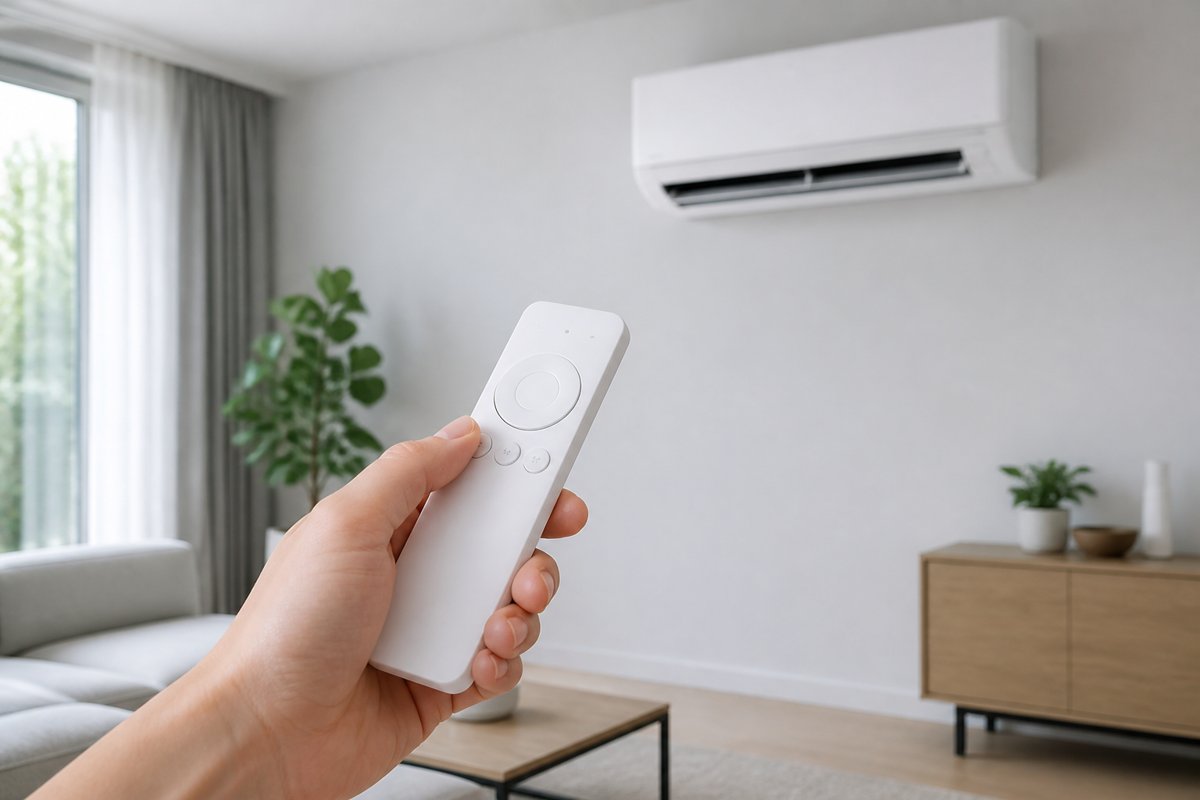
퇴근길에 “오케이 구글, 에어컨 켜줘” 한마디로 집을 시원하게 만들고 싶으신가요. 아니면 이미 스마트리모컨을 사놨는데 연동이 계속 실패해서 답답하신 상황일 수도 있습니다. 결론부터 말씀드리면 에어컨을 스마트홈에 연결하는 방법은 에어컨 기종에 따라 두 갈래로 나뉩니다. 최근 2~3년 내 출시된 일부 프리미엄 모델은 자체 와이파이 모듈이 내장되어 있어 제조사 앱만 깔면 바로 연동되고, 그 외 대부분의 에어컨은 적외선(IR) 리모컨 신호를 학습하는 스마트리모컨 허브를 거쳐야 음성 제어가 가능합니다.

내 에어컨, 스마트홈 연결이 가능한 기종일까?
가장 먼저 확인할 것은 에어컨에 와이파이 로고나 스마트폰 앱 연동 스티커가 붙어 있는지입니다. 실외기나 실내기 옆면, 혹은 사용설명서 표지에 표시되어 있는 경우가 많습니다. 이런 문구가 없다면 리모컨으로만 조작하는 일반형이라고 보시면 됩니다.
- 와이파이 내장형: 제조사 전용 앱(예: 삼성 스마트싱스, LG ThinQ 등) 설치 후 구글홈, 알렉사 앱에서 해당 브랜드를 검색해 연결
- 일반 리모컨형: 스마트 IR리모컨(허브)을 별도 구입해 에어컨 리모컨 신호를 학습시킨 뒤 연동
둘 중 어느 쪽이든 공통 조건이 하나 있습니다. 스마트홈 허브나 스피커, 스마트폰이 모두 같은 와이파이 공유기에 연결되어 있어야 하고, 특히 스마트리모컨 제품은 대부분 2.4GHz 대역만 지원하므로 공유기가 5GHz 전용으로 설정되어 있다면 2.4GHz를 별도로 켜주셔야 합니다.
알아두면 좋은 팁: 공유기 설정에서 2.4GHz와 5GHz를 같은 이름(SSID)으로 합쳐둔 경우 스마트리모컨이 5GHz로 잘못 붙어 계속 연결 실패가 뜰 수 있습니다. 이럴 땐 2.4GHz만 별도 이름으로 분리해보세요.
구글홈으로 에어컨 원격제어 설정하는 방법
가장 많이 찾는 구글홈 연결 방법은 다음 순서로 진행하시면 됩니다.
- 스마트리모컨 제조사의 전용 앱을 스마트폰에 설치하고 회원가입 후 리모컨 기기를 와이파이에 등록합니다.
- 앱 내 리모컨 학습 기능으로 기존 에어컨 리모컨의 전원, 온도, 모드 버튼 신호를 하나씩 저장합니다. 보통 버튼당 2~3초씩 신호를 받습니다.
- 구글홈 앱을 열고 우측 상단 플러스(+) 버튼을 눌러 ‘기기 설정’ 후 ‘이미 설정한 기기’를 선택합니다.
- 목록에서 방금 사용한 스마트리모컨 앱 이름을 찾아 계정 로그인으로 연결합니다.
- 연결이 끝나면 구글홈 앱 기기 목록에 에어컨 이름이 뜨는지 확인하고, 실제로 “오케이 구글, 에어컨 켜줘”라고 말해 정상 작동을 테스트합니다.
이 과정에서 방 이름(예: 안방, 거실)을 미리 구글홈 앱에 등록해두면 “안방 에어컨 켜줘”처럼 방별로 구분해 명령할 수 있어 훨씬 편리합니다.
기가지니로 에어컨 음성 연동하는 법
KT 기가지니는 지니앱(홈 IoT) 안에서 스킬을 연결하는 방식입니다.
- 지니앱 실행 후 하단 메뉴에서 ‘스마트홈’ 또는 ‘기기 관리’로 이동합니다.
- ‘기기 추가’를 누르고 사용 중인 스마트리모컨 브랜드를 검색합니다.
- 해당 스킬을 활성화하고 스마트리모컨 계정으로 로그인해 연동을 허용합니다.
- 연동이 끝나면 기가지니에게 “지니야, 거실 에어컨 켜줘”라고 말해 확인합니다.
기가지니는 삼성, LG 등 국내 주요 가전 브랜드의 자체 와이파이 모델과 호환이 잘 되는 편이지만, 해외 스마트리모컨 브랜드는 스킬 지원이 안 되는 경우도 있으니 연동 전 지니앱 스킬 목록에서 미리 검색해보시는 걸 추천드립니다.
알렉사로 에어컨 원격제어 설정하는 방법
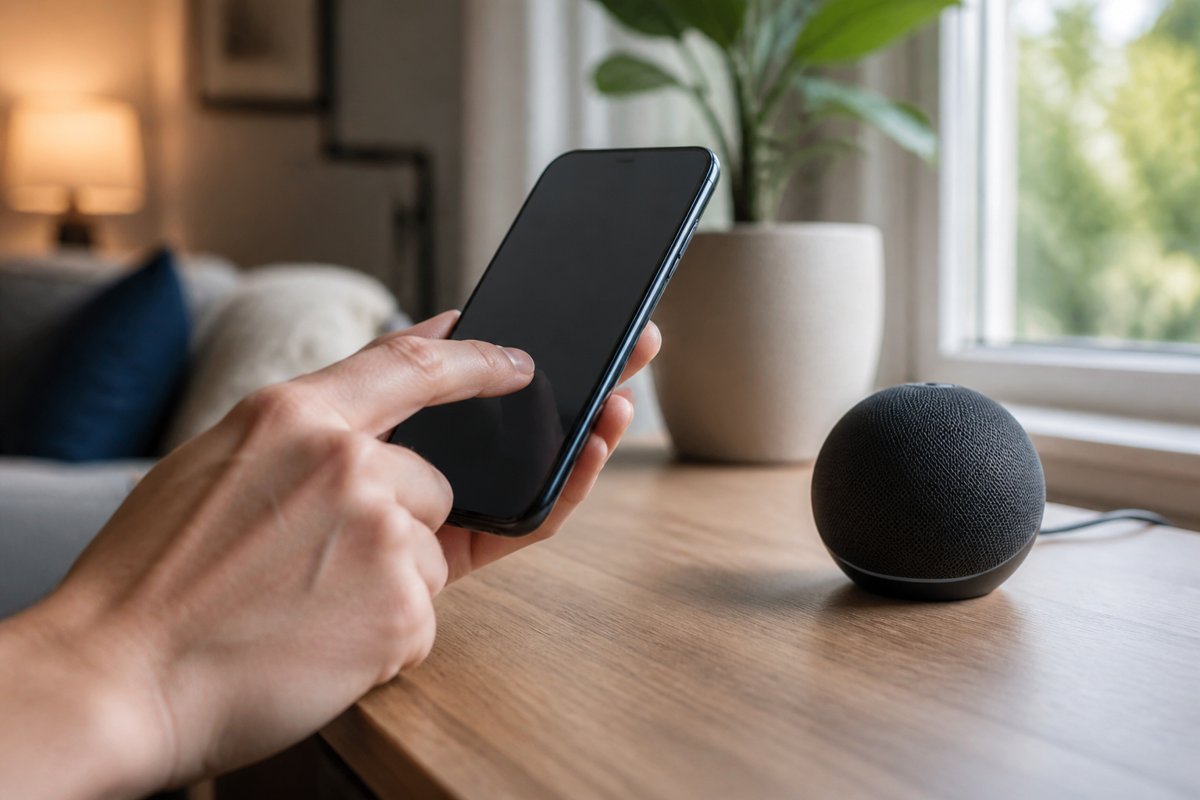
해외 직구 스마트리모컨을 쓰거나 알렉사 스피커를 함께 사용 중이라면 아래 순서를 따라주세요.
- Alexa 앱에서 좌측 메뉴의 ‘스킬 및 게임’으로 들어갑니다.
- 사용 중인 스마트리모컨 이름으로 스킬을 검색해 활성화합니다.
- 계정 연결 화면에서 로그인 정보를 입력해 권한을 허용합니다.
- ‘기기 검색’을 눌러 새 기기를 찾고, 목록에 에어컨이 나타나면 그룹(방)에 배정합니다.
- “Alexa, turn on air conditioner” 혹은 한국어 지원 시 “알렉사, 에어컨 켜줘”로 테스트합니다.
알렉사는 한국어 음성 명령 지원 폭이 구글홈, 기가지니보다 다소 좁은 기종이 있으니, 구입 전 제품 상세페이지에서 ‘알렉사 스킬 지원’이 명시되어 있는지 꼭 확인하시기 바랍니다.
연동은 됐는데 음성인식이 안 될 때, 원인은 뭘까?
| 증상 | 가능성 높은 원인 | 해결 방법 |
|---|---|---|
| 기기 등록은 됐는데 명령해도 반응 없음 | 리모컨 신호 학습 불완전 | 앱에서 해당 버튼 신호를 삭제 후 재학습 |
| 구글홈 앱에 기기가 아예 안 뜸 | 계정 연결 안 됨 또는 세션 만료 | 스마트리모컨 앱 로그아웃 후 재로그인, 구글홈에서 재연결 |
| 온도 조절은 되는데 모드 변경 안 됨 | 일부 버튼만 학습됨 | 모드 버튼 개별 재학습, 리모컨 배터리 점검 |
| 연결은 되나 명령 반응이 5초 이상 느림 | 와이파이 신호 약함 | 스마트리모컨을 공유기와 가까운 위치로 이동 |
| 방 이름으로 명령하면 실패 | 기기가 방(그룹)에 미배정 | 앱에서 기기를 해당 방으로 재배정 |
스마트리모컨을 에어컨 실내기 정면이 아닌 가려진 곳(가구 뒤, 커튼 뒤)에 설치하면 적외선 신호가 닿지 않아 아무리 재설정해도 반응하지 않습니다. 반드시 에어컨 수신부가 보이는 위치에 두세요.
스마트리모컨 구매 시 어떤 조건을 확인해야 할까?
아직 스마트리모컨을 구입하지 않으셨다면 아래 조건을 체크리스트로 확인하시는 걸 추천드립니다.
- 구글홈, 기가지니, 알렉사 중 실제 보유한 AI스피커와의 호환 여부를 제품 상세페이지에서 확인
- 2.4GHz 와이파이 지원 여부 (대부분 필수 조건)
- 적외선 송출 각도(보통 90~360도 제품이 있으며, 방이 넓거나 가구 배치가 복잡하다면 360도 제품 추천)
- 동시에 학습 가능한 리모컨 개수 (에어컨, TV, 셋톱박스를 한 기기로 통합하려면 넉넉한 용량 확인)
- 앱 업데이트 주기와 국내 고객센터 유무 (해외 직구 제품은 AS가 어려울 수 있음)
함께 보면 좋은 글
자주 묻는 질문
에어컨 스마트홈 연결에 인터넷 요금제가 별도로 필요한가요?
별도 요금제는 필요 없습니다. 다만 스마트리모컨과 AI스피커가 모두 같은 공유기 와이파이에 연결되어 있어야 하며, 인터넷 자체가 끊기면 음성 제어도 함께 멈춥니다.
구형 에어컨도 스마트리모컨으로 연동이 가능한가요?
적외선 리모컨을 사용하는 방식이라면 출시 연도와 관계없이 대부분 연동이 가능합니다. 리모컨 신호만 학습시키면 되기 때문에 10년 이상 된 구형 에어컨도 문제없이 작동하는 경우가 많습니다.
구글홈과 기가지니를 동시에 써도 되나요?
기종에 따라 다르지만 보통 하나의 스마트리모컨 계정에 여러 AI스피커 플랫폼을 동시에 연결할 수 있습니다. 다만 명령 반응 속도가 미세하게 느려질 수 있으니 주로 쓰는 스피커 하나를 메인으로 정해두시는 걸 추천드립니다.
에어컨 스마트홈 연동은 와이파이 내장 여부만 확인하면 누구나 10분 안에 끝낼 수 있는 작업이니, 오늘 저녁부터는 리모컨 대신 목소리로 시원한 여름을 맞이해보세요.