집사의 3줄 결론
- 게임기는 TV의 HDMI 입력 단자에 연결 후 입력 소스를 수동으로 전환해야 화면이 나옵니다.
- 4K 120Hz를 제대로 쓰려면 HDMI 2.1 지원 포트와 고대역폭 케이블, 콘솔 설정 3박자가 모두 맞아야 합니다.
- 게임모드는 화면 보정 과정을 건너뛰어 입력 지연을 줄여주므로 게임 플레이 시에는 반드시 켜두는 것이 좋습니다.
목차
새 게임기를 샀는데 TV에 화면이 안 나와서 당황하셨나요, 아니면 분명 4K 게임기인데 화질이 흐릿하고 반응이 느려서 뭔가 설정이 잘못된 것 같아 이 글을 찾으셨을 겁니다. 결론부터 말씀드리면 대부분의 문제는 연결 포트, 해상도 설정, 게임모드 이 세 가지 중 하나를 놓쳤기 때문입니다. 지금부터 플레이스테이션, 엑스박스 등 대부분의 콘솔에 공통으로 적용되는 연결과 설정 방법을 순서대로 안내해 드리겠습니다.
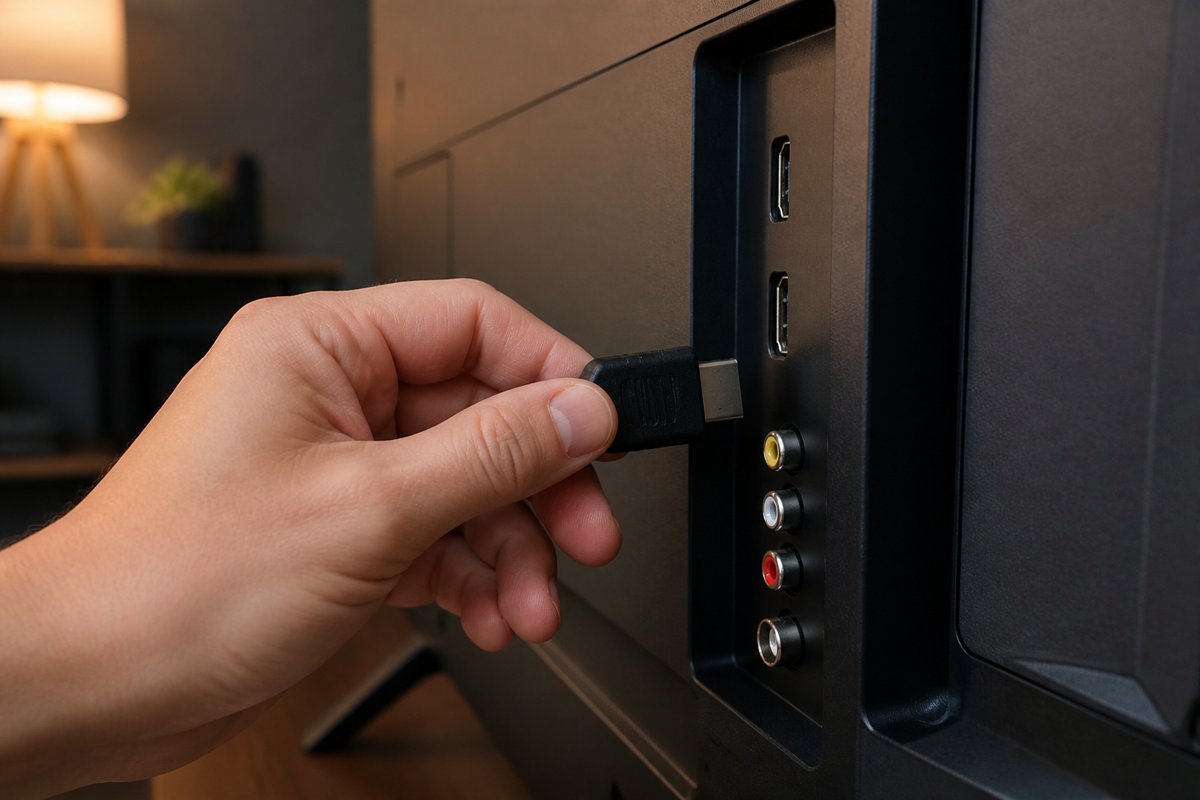
게임기 TV 연결 방법, HDMI 어디에 꽂아야 하나요
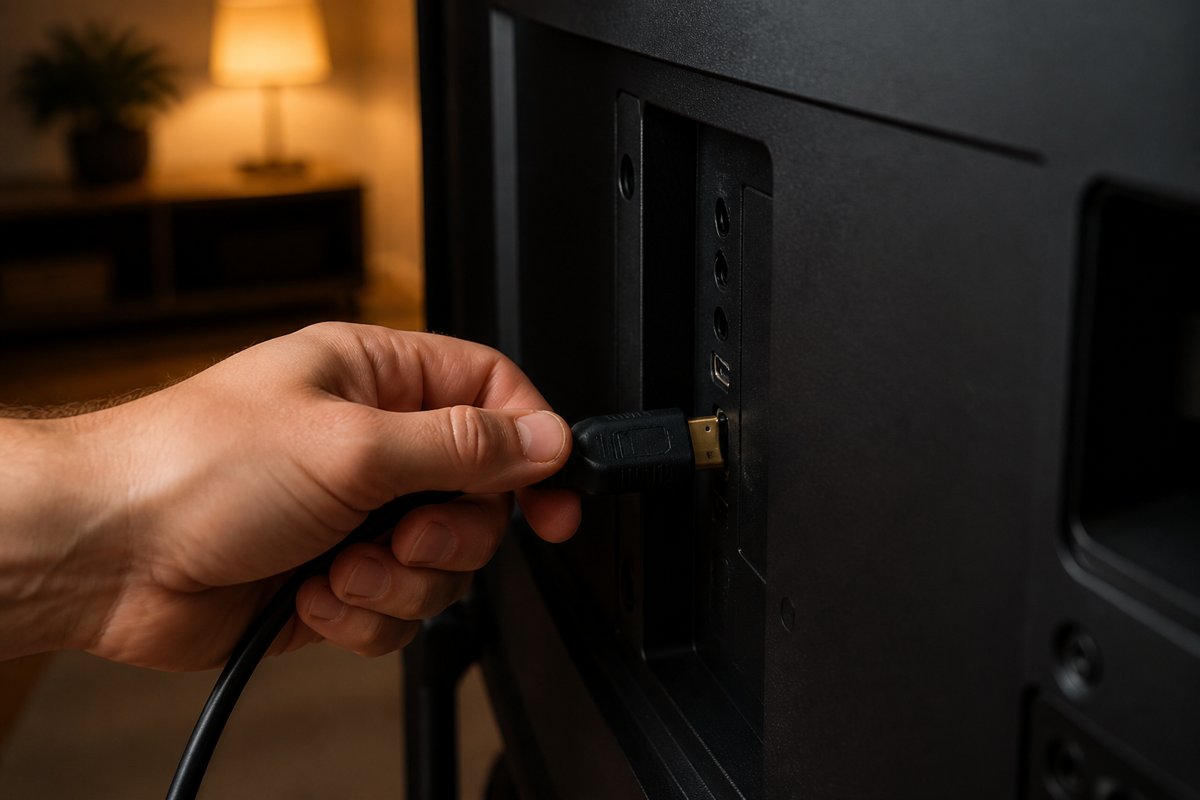
게임기와 TV는 기종과 관계없이 거의 전부 HDMI 케이블 하나로 연결합니다. 다만 어느 포트에 꽂느냐에 따라 화질과 성능이 크게 달라질 수 있어 주의가 필요합니다.
- TV 뒷면이나 옆면의 HDMI 포트를 확인합니다. 최신 TV는 보통 HDMI 1번이 eARC 또는 HDMI 2.1 전용 포트인 경우가 많습니다.
- 게임기를 4K 120Hz로 쓸 계획이라면 설명서에서 HDMI 2.1 지원 포트가 몇 번인지 확인하고 그 포트에 연결합니다.
- 케이블 양쪽을 TV와 게임기에 꽂은 뒤 TV 리모컨의 입력 전환(소스) 버튼을 눌러 해당 HDMI 번호로 전환합니다.
- 게임기 전원을 켜고 화면이 뜨는지 확인합니다. 화면이 안 뜨면 입력 번호가 맞는지 다시 확인합니다.
TV 포트마다 지원 규격이 다른 경우가 많습니다. 구매 전이라면 TV 설명서에서 HDMI 포트별 지원 사양 표를 꼭 확인해 보세요.
콘솔 해상도 설정은 어떻게 바꾸나요
연결이 끝났다면 콘솔 자체 설정에서 해상도를 TV 성능에 맞게 지정해야 합니다. 기종에 따라 메뉴 명칭은 다르지만 보통 설정 또는 시스템 메뉴 안에 디스플레이 관련 항목이 있습니다.
- 플레이스테이션 계열은 설정, 화면 및 비디오, HDMI 비디오 출력 순서로 들어가 해상도와 밝기 범위를 조정합니다.
- 엑스박스 계열은 설정, 일반, TV 및 디스플레이 옵션에서 해상도와 색상 심도를 설정합니다.
- 대부분 자동 감지 기능이 있지만 TV가 4K나 120Hz를 제대로 인식하지 못하면 수동으로 해상도를 낮췄다가 다시 올려보는 것이 효과적입니다.
해상도를 4K로 설정했는데도 화면이 깨지거나 검은 화면이 나온다면 TV가 해당 신호를 지원하지 않거나 케이블 문제일 가능성이 큽니다.
4K 120Hz 제대로 적용하려면 뭘 확인해야 하나요
4K 해상도와 120Hz 주사율을 동시에 쓰려면 생각보다 많은 조건이 맞아야 합니다. 아래 표로 핵심만 정리해 드립니다.
| 구분 | 필요 조건 | 확인 방법 |
|---|---|---|
| TV | HDMI 2.1 지원 포트 탑재 | 설명서 또는 설정 메뉴의 HDMI 정보 항목 |
| 케이블 | 프리미엄 하이스피드 또는 울트라 하이스피드 HDMI | 케이블 겉면 인쇄 문구 확인 |
| 게임기 | 4K 120Hz 출력 지원 기종 | 제조사 공식 사양표 |
| 게임 소프트 | 120fps 모드 지원 여부 | 게임 내 그래픽 옵션 메뉴 |
이 네 가지 중 하나라도 빠지면 자동으로 60Hz나 4K 60fps로 낮춰져 동작하는 경우가 많습니다. 특히 오래된 HDMI 케이블을 그대로 쓰다가 120Hz가 적용되지 않아 당황하시는 분들이 많으니 케이블부터 점검해 보시길 권합니다.
저가형 HDMI 케이블은 겉보기엔 똑같아도 대역폭이 부족해 4K 120Hz 신호를 제대로 전달하지 못할 수 있습니다. 반드시 울트라 하이스피드 규격 표기를 확인하고 구매하세요.
게임모드 설정은 꼭 켜야 하나요
게임모드는 TV가 화면 선명도나 색감을 보정하는 처리 과정을 최소화해 입력 지연을 줄여주는 기능입니다. 영화나 방송 시청 시에는 꺼두어도 무방하지만 게임을 할 때는 켜는 것이 체감상 확실히 유리합니다.
- TV 리모컨에서 설정 또는 picture 메뉴로 들어갑니다.
- 화면 모드 항목에서 게임모드 또는 게임 옵티마이저를 찾아 켭니다.
- 일부 TV는 HDMI 입력을 게임기로 인식하면 자동으로 게임모드를 제안하기도 하므로 알림이 뜨면 바로 적용합니다.
기종에 따라 다르지만 게임모드를 켜면 입력 지연이 수십 밀리초 단위로 줄어드는 경우가 많아, 격투 게임이나 리듬 게임처럼 반응속도가 중요한 장르에서는 체감 차이가 꽤 큽니다.
화면이 안 나오거나 끊길 때 어떻게 해결하나요
연결과 설정을 모두 마쳤는데도 문제가 계속된다면 아래 표를 참고해 원인을 좁혀보세요.
| 증상 | 가능성 높은 원인 | 해결 방법 |
|---|---|---|
| 화면이 아예 안 나옴 | 입력 소스 미전환, 케이블 불량 | 입력 번호 재확인, 케이블 교체 |
| 화면이 깜빡이거나 검게 변함 | 해상도 호환 불가, HDCP 문제 | 해상도 한 단계 낮춰 재시도 |
| 4K인데 흐릿하거나 버벅임 | HDMI 포트 대역폭 부족 | HDMI 2.1 전용 포트로 재연결 |
| 소리는 나오는데 화면만 안 됨 | HDCP 또는 펌웨어 문제 | 게임기와 TV 모두 재부팅 후 펌웨어 업데이트 |
함께 보면 좋은 글
자주 묻는 질문
게임기와 TV를 연결했는데 소리만 나오고 화면이 안 나와요
HDCP라는 저작권 보호 규격 충돌이나 해상도 불일치가 흔한 원인입니다. 콘솔을 안전 모드로 부팅해 해상도를 기본값으로 초기화한 뒤 다시 설정해 보시길 권합니다.
구형 TV에서도 게임기를 4K로 연결할 수 있나요
TV가 4K 해상도 입력을 지원하지 않으면 콘솔이 자동으로 1080p나 그 이하로 출력을 조정합니다. 이 경우 4K 게임이라도 TV 해상도에 맞춰 화면이 나오니 큰 문제는 없지만 고해상도 효과는 체감하기 어렵습니다.
게임모드를 켜면 화질이 나빠지나요
게임모드는 화질 보정 단계를 줄이는 것이라 또렷함이 살짝 달라 보일 수는 있지만, 대부분의 사용자는 입력 지연 감소 효과가 더 크게 느껴진다고 평가합니다. 영상 감상 시에만 꺼서 비교해 보시는 것도 방법입니다.
결론적으로 게임기 TV 연결은 포트 선택, 해상도 설정, 게임모드 활성화 이 세 단계만 순서대로 점검하면 대부분의 화면 문제는 해결됩니다.