집사의 3줄 결론
- 대부분의 가정용 CCTV·홈캠은 P2P 클라우드 방식이라 앱에서 QR코드만 스캔하면 포트포워딩 없이 외부 접속이 됩니다
- 구형 기기나 NVR을 쓴다면 공유기 관리자 페이지에서 포트포워딩을 직접 설정해야 외부에서 볼 수 있습니다
- 접속이 안 되면 공유기 재부팅, 카메라 펌웨어 업데이트, 통신사 공인IP 여부부터 순서대로 점검하세요
목차
외출했는데 반려동물이나 아이가 집에 혼자 있어서 CCTV 앱을 켰더니 화면이 안 뜨는 경험, 다들 한 번쯤 있으실 겁니다. 결론부터 말씀드리면 요즘 나오는 홈캠 대부분은 복잡한 공유기 설정 없이 P2P 클라우드 방식으로 바로 외부 접속이 가능합니다. 다만 일부 구형 모델이나 사무실용 NVR 시스템은 포트포워딩을 직접 해줘야 하는 경우가 있어서, 이 글에서 두 가지 방법 모두와 안 될 때 체크리스트까지 한 번에 정리해 드리겠습니다.
CCTV 외부 접속, P2P 방식과 포트포워딩 방식은 뭐가 다를까요
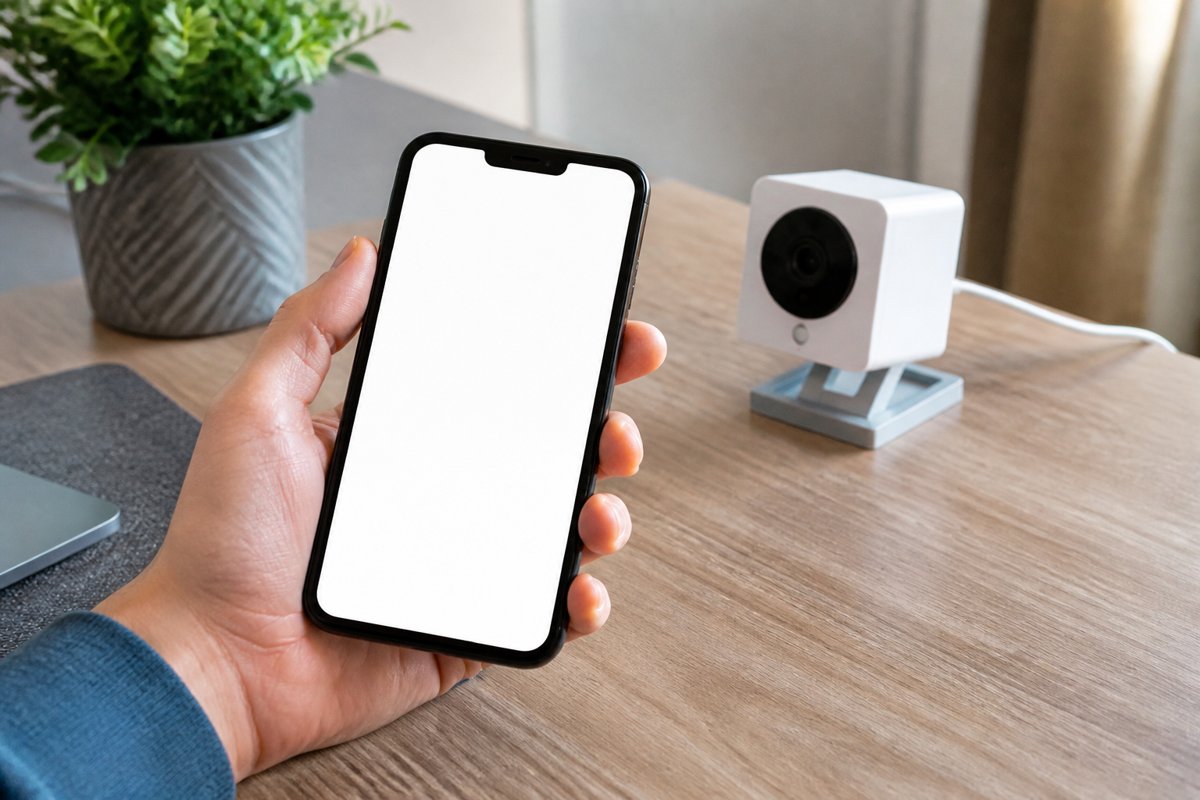
둘 다 집 밖에서 카메라 화면을 보기 위한 방법이지만 원리가 다릅니다. P2P 방식은 카메라가 제조사 클라우드 서버에 자동으로 접속해 있다가, 사용자가 앱을 켜면 서버를 중계점 삼아 연결해주는 구조입니다. 사용자는 공유기 설정을 건드릴 필요가 전혀 없고 앱 설치 후 QR코드만 스캔하면 끝납니다.
반면 포트포워딩 방식은 집의 공유기에 특정 포트를 열어서 외부에서 들어오는 접속 요청을 카메라의 내부 IP로 직접 연결해주는 방식입니다. 제조사 서버를 거치지 않고 직접 연결하다 보니 속도는 빠르지만 설정이 까다롭고, 공인 IP가 유동적으로 바뀌는 가정에서는 DDNS 서비스까지 추가로 걸어줘야 하는 번거로움이 있습니다.
| 구분 | P2P 클라우드 방식 | 포트포워딩 방식 |
|---|---|---|
| 설정 난이도 | 매우 쉬움 (QR 스캔) | 중급 이상 (공유기 설정 필요) |
| 속도 | 서버 경유로 약간 지연 가능 | 직접 연결로 상대적으로 빠름 |
| 해당 기종 | 최근 2~3년 내 출시 홈캠 대부분 | 구형 CCTV, 사무실용 NVR·DVR |
| 추가 비용 | 일부 제조사는 클라우드 저장 유료 | 없음 (공유기 기본 기능) |
P2P 클라우드로 홈캠 원격 보기, 설정은 어떻게 하나요
제조사마다 앱 이름은 다르지만 설정 흐름은 거의 동일합니다. 아래 순서대로 진행하면 보통 5분 안에 끝납니다.
- 카메라 제조사에서 제공하는 공식 앱을 스토어에서 설치합니다
- 카메라를 전원에 연결하고 상태 LED가 점멸 모드로 바뀔 때까지 기다립니다 (보통 파란색 또는 빨간색 빠른 점멸)
- 앱에서 기기 추가 메뉴를 눌러 카메라 하단이나 설명서에 있는 QR코드를 스캔합니다
- 집 와이파이 이름과 비밀번호를 입력해 카메라를 연결합니다
- 등록이 완료되면 기기 고유번호가 클라우드 서버에 등록되고, 이후로는 외부 어디서든 앱만 켜면 영상이 뜹니다
알아두면 좋은 팁: 등록 시 생성되는 기기 비밀번호는 반드시 영문·숫자·특수문자를 조합해 복잡하게 설정하세요. P2P 방식은 편리한 대신 비밀번호가 단순하면 외부에서 뚫릴 위험이 커집니다.
포트포워딩 설정법, 구형 CCTV는 어떻게 해야 하나요
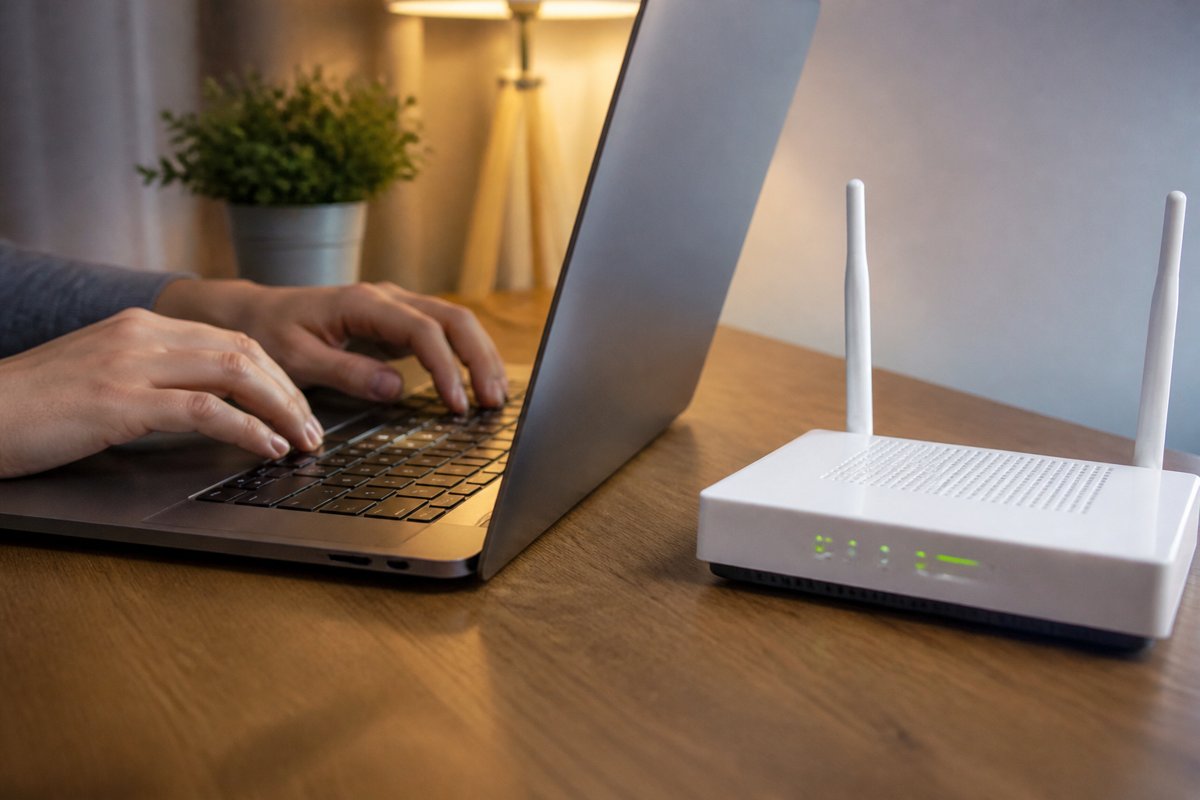
NVR이나 구형 IP카메라처럼 P2P 기능이 없는 기기라면 공유기에서 직접 포트를 열어줘야 합니다.
- 공유기 관리자 페이지에 접속합니다 (보통 브라우저 주소창에 192.168.0.1 또는 192.168.1.1 입력, 공유기 하단 스티커에서 확인 가능)
- 관리자 계정으로 로그인 후 포트포워딩 또는 NAT 설정 메뉴를 찾습니다 (제조사에 따라 가상서버, 포트매핑 등으로 표기)
- CCTV의 내부 IP 주소를 확인합니다 (카메라 설정 화면 또는 공유기의 연결 기기 목록에서 확인)
- 카메라가 사용하는 포트 번호를 외부포트와 내부포트에 동일하게 입력합니다 (보통 기기 설명서에 기본값이 적혀 있으며 80, 554, 8000번대가 흔함)
- 설정 저장 후 공유기를 재부팅합니다
- 공인 IP가 유동적으로 바뀌는 통신 환경이라면 DDNS 서비스에 가입해 고정 주소처럼 접속할 수 있도록 설정합니다
포트 번호는 기종마다 다르니 반드시 기기 설명서나 제조사 홈페이지의 매뉴얼을 먼저 확인하시는 게 시행착오를 줄이는 방법입니다.
CCTV 외부 접속이 갑자기 안 될 때 뭐부터 확인해야 하나요
설정을 잘 해놨는데도 어느 날 갑자기 화면이 안 뜬다면 아래 순서로 점검해보시길 권합니다.
| 증상 | 예상 원인 | 해결 방법 |
|---|---|---|
| 앱 실행 시 연결 시간 초과 | 공유기 또는 카메라 일시 오류 | 공유기와 카메라 전원 모두 재부팅 |
| 집에서는 보이는데 외부에서만 안 보임 | 이동통신사 데이터망에서 포트 차단 또는 와이파이 공유기 설정 문제 | 와이파이, LTE 번갈아 테스트 후 공유기 포트포워딩 재확인 |
| 특정 날짜 이후로 계속 안 보임 | 공인 IP 변경 (유동IP) | DDNS 설정 여부 확인, 미설정 시 등록 |
| 앱에 기기 자체가 오프라인으로 표시 | 카메라 전원 또는 와이파이 끊김 | 카메라 전원 케이블, 와이파이 신호 세기 점검 |
주의: 공유기 포트포워딩을 아무 포트나 열어두면 외부에서 공유기 전체 네트워크에 접근할 틈이 생길 수 있습니다. 사용하지 않는 포트는 반드시 닫아두고, 카메라 기본 비밀번호는 출고 상태 그대로 두지 마세요.
외부에서 CCTV 볼 때 보안은 어떻게 챙겨야 하나요
원격 접속이 편리해진 만큼 해킹 위험도 함께 커집니다. 실제로 기본 비밀번호를 바꾸지 않은 가정용 홈캠이 외부에서 무단으로 조회된 사례가 종종 보도되기도 했습니다. 최소한 아래 세 가지는 챙겨두시는 걸 권합니다.
- 출고 시 기본 비밀번호(admin, 1234 등)는 설치 즉시 복잡한 조합으로 변경하기
- 카메라 펌웨어는 분기에 한 번 정도 최신 버전으로 업데이트하기
- 앱 로그인에 2단계 인증 기능이 있다면 반드시 켜두기
함께 보면 좋은 글
자주 묻는 질문
포트포워딩 없이도 CCTV 외부 접속이 가능한가요?
네, P2P 클라우드 기능을 지원하는 기종이라면 포트포워딩 없이도 앱 등록만으로 외부 접속이 가능합니다. 다만 기종에 따라 다르지만 보통 최근 2~3년 내 출시된 가정용 홈캠에 이 기능이 기본 탑재되어 있습니다.
공유기를 바꾸면 기존 포트포워딩 설정도 다시 해야 하나요?
네, 포트포워딩은 공유기 자체에 저장되는 설정이라 공유기를 교체하면 새 공유기에서 동일한 절차를 다시 진행해야 합니다. 카메라의 내부 IP가 바뀌었을 가능성도 있으니 IP 확인부터 다시 해주세요.
외부 접속 시 데이터 요금이 많이 나오나요?
실시간 영상 스트리밍은 화질에 따라 다르지만 보통 1분당 수 MB 수준의 데이터를 사용합니다. 고화질로 장시간 모니터링할 계획이라면 와이파이 환경에서 확인하시는 걸 권장드립니다.
CCTV 외부 접속은 대부분 P2P 앱 등록만으로 해결되지만, 구형 기기라면 포트포워딩과 보안 설정까지 함께 챙겨야 안전하게 원격 모니터링을 할 수 있습니다.