집사의 3줄 결론
- 램은 온보드(기판 납땜) 방식이면 확장이 아예 불가능하니 구매 전 스펙표에서 ‘온보드’ 또는 ‘슬롯 1개 여유’ 여부부터 확인하세요.
- SSD는 대부분 M.2 슬롯이 있지만 요즘 초슬림 모델은 기판 직결 방식도 늘어나 분해 전 커뮤니티 후기로 교체 가능 여부를 확인하는 게 안전합니다.
- 중고 노트북은 배터리 사이클이 300회를 넘으면 성능 저하가 체감되므로, 제조사 진단 프로그램으로 반드시 사이클 수를 확인하고 구매하세요.
목차
노트북을 사려고 스펙표를 열어봤는데 ‘온보드 메모리’라는 단어 앞에서 멈칫하신 적 있으실 겁니다. 결론부터 말씀드리면, 노트북 구매 전 확인사항 중 가장 중요한 세 가지는 램 확장 가능 여부, SSD 교체 가능 여부, 그리고 중고라면 배터리 사이클 수입니다. 이 세 가지만 제대로 확인해도 나중에 후회할 일이 크게 줄어듭니다. 지금부터 하나씩 집사가 꼼꼼히 짚어드리겠습니다.
노트북 램 확장 확인, 어떻게 하나요
램 확장 가능 여부는 제품 상세 스펙표에서 ‘메모리 형태’ 항목을 보면 알 수 있습니다. 보통 세 가지 방식으로 나뉩니다.
- 온보드(Soldered) 방식: 기판에 램이 직접 납땜되어 있어 추가나 교체가 원천적으로 불가능합니다. 초슬림, 초경량 노트북에 많습니다.
- 온보드 + 슬롯 1개 병행: 기본 램은 온보드로 붙어 있고, 여유 슬롯 1개가 있어 램을 추가로 꽂을 수 있는 구조입니다. 가장 많이 볼 수 있는 절충형입니다.
- SO-DIMM 슬롯 2개: 완전 교체형입니다. 나중에 8GB에서 16GB, 32GB로 자유롭게 업그레이드할 수 있습니다.
공식 스펙표에 명시되지 않은 경우가 많으니, 제품명 뒤에 ‘분해기’ 또는 ‘뜯어보기’를 붙여 검색하면 실제 내부 사진을 확인할 수 있습니다. 구매 후에는 CPU-Z 같은 프로그램의 SPD 탭에서 슬롯 개수와 사용 중인 슬롯 수를 확인할 수 있습니다.
알아두면 좋은 팁: 8GB 모델을 구매하고 나중에 16GB로 늘릴 계획이라면, 처음부터 ‘온보드 8GB + 슬롯 여유’인 모델을 고르는 것이 ‘온보드 8GB 단일’보다 훨씬 유리합니다. 구매 전 판매처에 직접 문의해 확답을 받아두는 것도 좋은 방법입니다.
노트북 SSD 교체 가능 여부는 어떻게 확인하나요
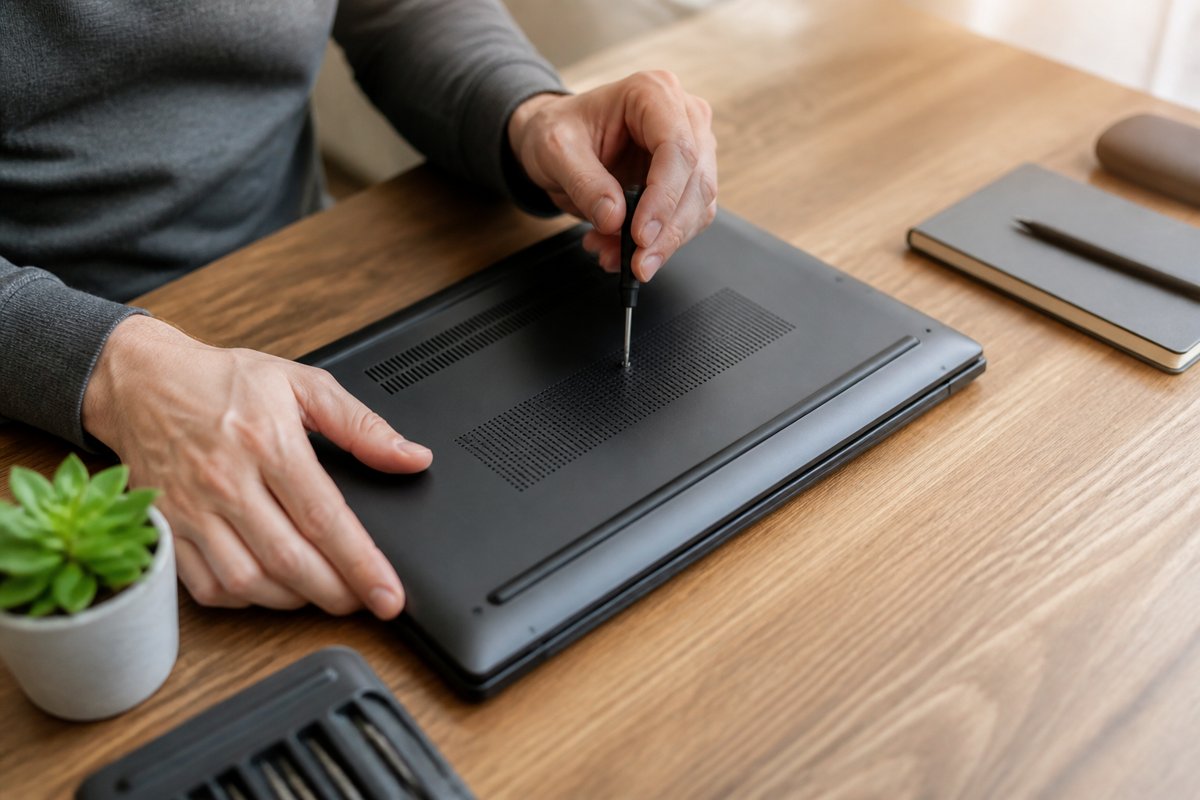
SSD 교체 가능 여부는 노트북 뒷면 하판을 열었을 때 M.2 슬롯이 있는지로 판단합니다. 기종에 따라 다르지만 보통 아래와 같이 나뉩니다.
| 구조 | 교체 가능 여부 | 특징 |
|---|---|---|
| M.2 슬롯 1개 (기본 SSD 장착) | 가능 | 기존 SSD를 빼고 더 큰 용량으로 교체 가능 |
| M.2 슬롯 2개 | 가능 (확장도 가능) | 기존 SSD 유지하며 두 번째 슬롯에 추가 장착 가능 |
| 기판 직결(BGA SSD) | 불가능 | 초경량, 초슬림 모델에 일부 존재. 용량 고정 |
구매 전 ‘모델명 + M.2 슬롯’ 또는 ‘모델명 + 분해’로 검색해 실제 사용자의 인증 사진을 확인하시길 권합니다. 특히 2025년 이후 출시된 1kg 이하 초경량 라인업 중 일부는 SSD가 기판에 고정된 방식을 채택하는 경우가 늘고 있어, 눈으로 직접 확인하기 전에는 단정하지 않는 것이 안전합니다.
주의: SSD 교체가 가능한 구조라도 제조사가 하판 개봉 시 무상 보증을 제외하는 경우가 있습니다. 구매 전 서비스센터 정책을 확인하지 않으면 예상치 못한 비용이 발생할 수 있습니다.
노트북 배터리 사이클 확인, 어디서 어떻게 하나요
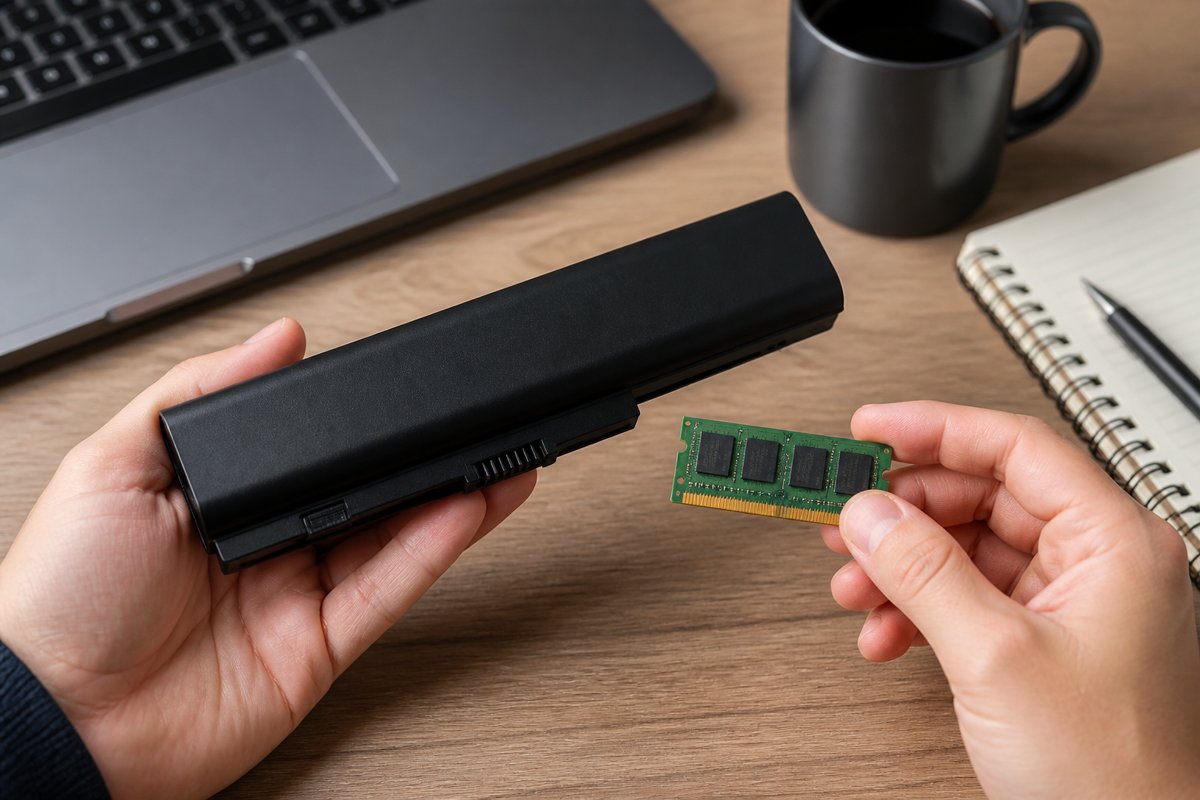
배터리 사이클은 완전 충전 1회를 기준으로 누적된 충전 횟수를 말합니다. 새 제품은 보통 0에서 10 사이지만, 중고 제품이라면 반드시 확인해야 할 지표입니다.
- 윈도우 기준, 명령 프롬프트에서 powercfg /batteryreport를 입력해 배터리 리포트를 생성합니다.
- 생성된 HTML 파일을 열어 ‘Design Capacity’와 ‘Full Charge Capacity’를 비교합니다.
- 두 수치의 차이가 20퍼센트 이상이면 배터리 수명이 상당히 소모된 상태입니다.
- 맥북은 ‘이 Mac에 관하여 > 시스템 리포트 > 전원’ 항목에서 사이클 횟수를 바로 확인할 수 있습니다.
일반적으로 배터리는 300에서 500 사이클 정도를 설계 수명으로 잡는 경우가 많습니다. 중고 노트북을 거래할 때 사이클이 300회를 넘었다면 배터리 교체 비용(기종에 따라 다르지만 보통 5만 원에서 15만 원 선)을 감안해 가격을 협상하는 것이 현명합니다.
중고 노트북 구매 시 추가로 확인할 것은 없나요
램, SSD, 배터리 외에도 아래 항목들을 함께 확인하면 실패 확률을 크게 줄일 수 있습니다.
- 액정 상태: 검은 화면에서 얼룩이나 잔상, 백라이트 불량이 없는지 확인합니다.
- 키보드 눌림: 전체 키를 하나씩 눌러보며 반응이 정상인지 체크합니다.
- 발열과 소음: 부팅 후 10분 이상 사용해보며 팬 소음과 발열 정도를 확인합니다.
- 포트 작동 여부: USB, HDMI, 이어폰 단자를 직접 연결해 정상 작동하는지 확인합니다.
이 항목들은 눈으로만 봐서는 알기 어렵기 때문에 직거래라면 반드시 켜서 직접 확인하고, 택배 거래라면 판매자에게 영상이나 사진을 추가로 요청하는 것이 좋습니다.
새 제품 구매 시 스펙표에서 놓치기 쉬운 부분은 무엇인가요
새 제품이라도 스펙표를 대충 훑으면 낭패를 볼 수 있습니다. 특히 다음 세 가지를 주의 깊게 봐야 합니다.
- 디스플레이 패널 종류: IPS인지 TN인지에 따라 색감과 시야각 차이가 큽니다.
- 포트 구성: USB-C가 충전 전용인지 데이터 전송까지 지원하는지 세부 스펙을 확인해야 합니다.
- 무게와 어댑터 무게: 본체만 가볍고 어댑터가 무거운 모델도 있어 실사용 휴대성은 합산해서 판단해야 합니다.
구매 전 공식 홈페이지의 ‘상세 스펙’ 페이지를 PDF로 다운받아 두면, 나중에 문제가 생겼을 때 판매 당시 고지된 사양을 근거로 대응할 수 있어 유용합니다.
함께 보면 좋은 글
자주 묻는 질문
램이 온보드인 노트북은 무조건 피해야 하나요
그렇지는 않습니다. 처음부터 16GB 이상으로 충분히 구성된 온보드 모델이라면 확장 필요성이 낮아 큰 문제가 되지 않습니다. 다만 향후 업그레이드 계획이 있다면 슬롯이 있는 모델을 우선 고려하시는 것이 좋습니다.
SSD 교체 시 기존 데이터는 어떻게 옮기나요
기존 SSD를 USB 외장 케이스에 연결한 뒤 마이그레이션 프로그램(제조사 제공 툴 또는 무료 클론 소프트웨어)을 이용하면 운영체제와 데이터를 그대로 새 SSD로 옮길 수 있습니다.
배터리 사이클이 없는 표시되지 않는 노트북은 어떻게 확인하나요
일부 구형 기종이나 특정 브랜드는 사이클 정보를 제공하지 않을 수 있습니다. 이런 경우 배터리 최대 충전 용량과 실제 사용 시간을 비교해 체감 성능 저하 여부로 간접 판단하시는 방법이 있습니다.
노트북 구매 전 확인사항은 결국 램 확장 구조, SSD 교체 가능 여부, 배터리 사이클 이 세 가지를 직접 눈으로 확인하고 판단하는 것에서 시작됩니다.