집사의 3줄 결론
- 중계기는 기존 와이파이 신호를 받아 재전송하는 방식이라 설정이 간단하지만 속도가 절반 가까이 떨어질 수 있습니다.
- 유선랜을 연결할 수 있다면 중계기보다 브릿지 모드나 유선 액세스포인트 구성이 속도와 안정성 면에서 훨씬 유리합니다.
- 설치 위치는 기존 공유기와 사각지대 사이 중간 지점, 신호 세기 50~70% 구간에 두는 것이 핵심입니다.
목차
거실에서는 와이파이가 팡팡 잘 터지는데 안방이나 화장실, 다용도실만 가면 인터넷이 뚝뚝 끊기시나요. 이런 증상은 대부분 공유기 신호가 벽이나 가전제품에 막혀 생기는 전형적인 와이파이 사각지대입니다. 오늘은 공유기 중계기 설정부터 브릿지 모드까지, 사각지대를 실제로 없애는 방법을 처음부터 끝까지 정리해 드리겠습니다.
와이파이 사각지대는 왜 생기는 걸까요
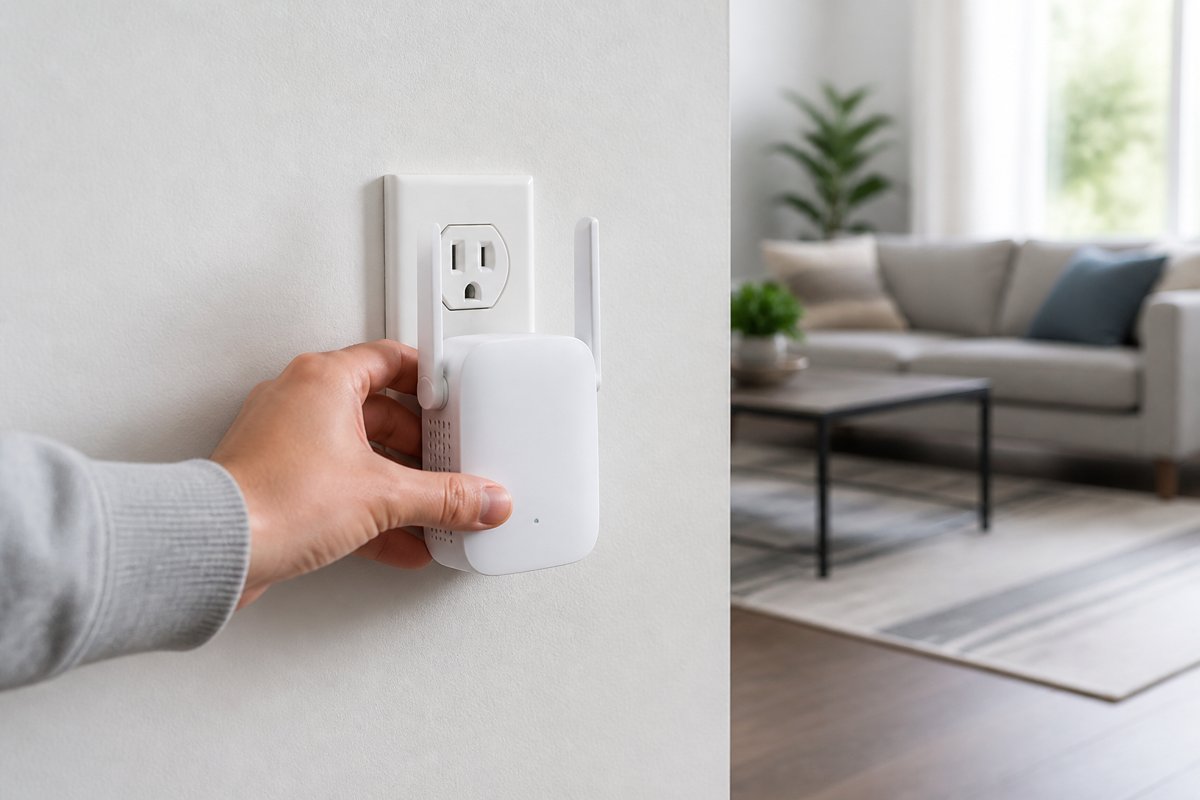
와이파이 신호는 콘크리트 벽, 냉장고, 세탁기 같은 금속 가전을 통과하면서 급격히 약해집니다. 보통 공유기 하나로 커버할 수 있는 범위는 벽이 없는 개방된 공간에서는 반경 20~30미터 정도지만, 벽을 두 개 이상 거치면 실질 도달 거리는 절반 이하로 줄어듭니다. 특히 20평대 이상 아파트에서 공유기를 거실 한쪽에만 두면 안방이나 베란다 쪽 방은 신호가 거의 닿지 않는 경우가 흔합니다. 이럴 때 필요한 것이 바로 중계기, 즉 와이파이 확장기입니다.
중계기, 브릿지 모드, 메시 와이파이 뭐가 다른가요
세 가지 방식 모두 와이파이 범위를 넓히는 목적은 같지만 작동 방식과 속도 손실 정도가 다릅니다. 상황에 맞는 방식을 고르는 것이 중요합니다.
| 방식 | 연결 방법 | 속도 손실 | 추천 상황 |
|---|---|---|---|
| 무선 중계기 | 기존 와이파이 신호 수신 후 재전송 | 많음 (최대 50% 이상) | 유선랜 설치가 어려운 곳 |
| 브릿지 모드 | 유선랜으로 두 공유기 연결 | 거의 없음 | 이미 랜선이 깔려 있는 집 |
| 메시 와이파이 | 전용 메시 기기 여러 대가 유무선으로 통신 | 적음 | 넓은 평수, 사각지대가 여러 곳 |
알아두면 좋은 팁: 인터넷 요금제가 500Mbps 이하라면 무선 중계기의 속도 손실을 체감하기 어렵습니다. 기가 인터넷을 쓰고 있다면 가능하면 브릿지 모드나 메시 방식을 우선 고려하세요.
와이파이 중계기 설정, 어떻게 하나요
제조사마다 화면 구성은 조금씩 다르지만 기본 흐름은 대부분 비슷합니다. 아래 순서대로 진행하면 큰 어려움 없이 설정할 수 있습니다.
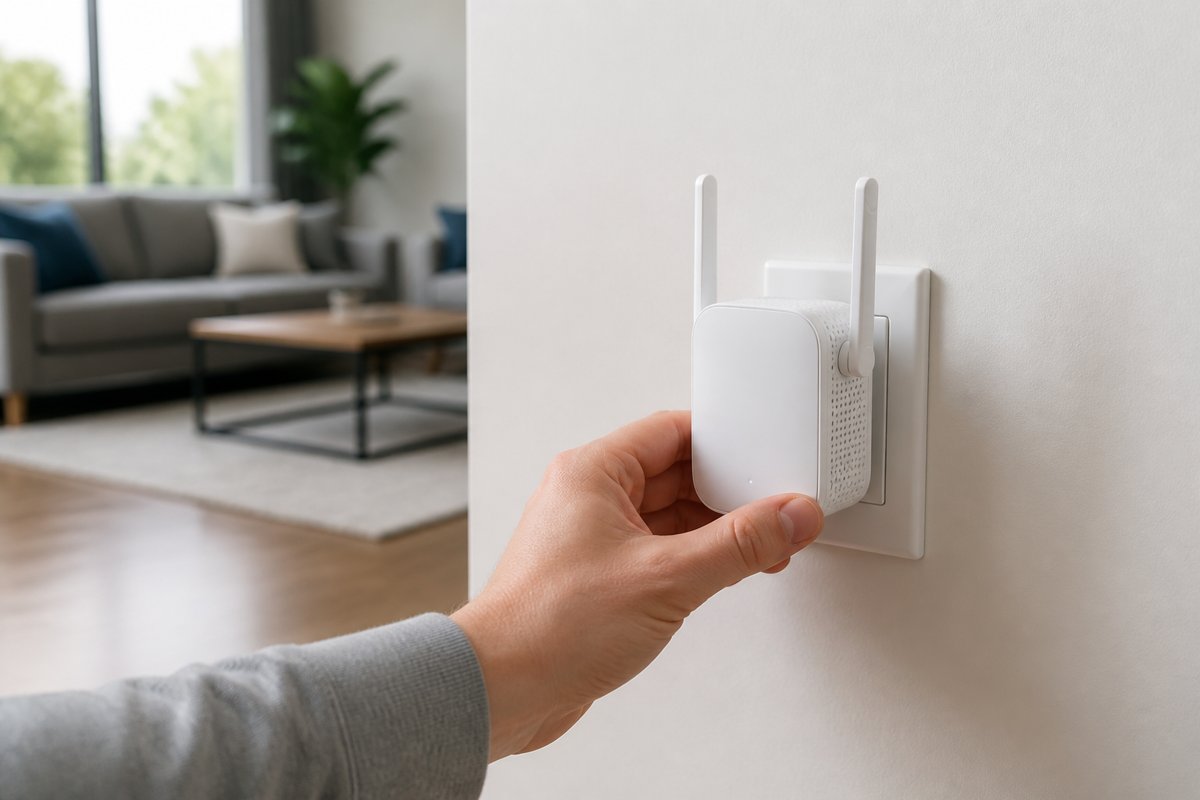
- 중계기를 기존 공유기와 가까운 콘센트에 꽂고 전원을 켭니다. 상태 표시등이 깜빡이다가 켜지면 준비 완료 신호입니다.
- 스마트폰이나 PC의 와이파이 목록에서 중계기가 만든 임시 네트워크(보통 기기명_setup 형태)에 접속합니다.
- 웹브라우저에서 192.168.0.1 또는 기기 매뉴얼에 적힌 설정 주소로 접속해 관리자 화면에 들어갑니다.
- 기존 공유기의 와이파이 이름(SSID)과 비밀번호를 검색해 선택하고 입력합니다.
- 확장된 와이파이 이름을 기존 공유기와 동일하게 설정하면 스마트폰이 신호 좋은 쪽으로 자동 전환되어 편리합니다. 별도로 구분하고 싶다면 뒤에 _2 같은 표시를 붙입니다.
- 설정 완료 후 중계기를 실제 사각지대와 공유기 중간 지점으로 옮겨 재부팅합니다.
주의: 설정 중에는 중계기를 기존 공유기 바로 옆에 두어야 신호를 안정적으로 잡을 수 있습니다. 사각지대에서 바로 설정하면 연결이 계속 끊겨 실패할 확률이 높습니다.
공유기 브릿지 모드 설정법은 뭔가요
이미 집안에 랜선 매립 배선이 되어 있거나 직접 랜선을 연장할 수 있다면 브릿지 모드가 속도와 안정성 모두에서 훨씬 우수합니다. 기가 인터넷을 쓰는 분들에게 특히 추천합니다.
- 두 번째로 사용할 공유기의 설정 화면에 접속해 동작 모드를 AP 모드 또는 브릿지 모드로 변경합니다. (기종에 따라 ‘허브 모드’, ‘AP 모드’로 표기되기도 합니다)
- DHCP 서버 기능은 반드시 끕니다. 켜져 있으면 IP 충돌로 인터넷이 아예 안 될 수 있습니다.
- 기존 메인 공유기의 LAN 포트와 두 번째 공유기의 LAN 포트를 랜선으로 연결합니다. (WAN 포트가 아닌 LAN 포트 연결이 핵심입니다)
- 와이파이 이름과 비밀번호를 메인 공유기와 동일하게 맞춰 로밍이 자연스럽게 되도록 설정합니다.
- 재부팅 후 스마트폰으로 집안 곳곳을 다니며 신호 세기와 속도를 확인합니다.
중계기나 액세스포인트, 어디에 설치해야 가장 효과적일까요
설치 위치만 잘 잡아도 체감 속도가 크게 달라집니다. 스마트폰 와이파이 설정 화면에서 신호 세기를 보면서 다음 기준으로 위치를 정해보세요.
- 기존 공유기 신호가 50~70% 정도 남아있는 지점이 이상적입니다. 신호가 20% 이하로 떨어진 곳에 설치하면 중계기 자체도 약한 신호를 받아 성능이 떨어집니다.
- 바닥보다는 1.5미터 이상 높은 곳, 가능하면 개방된 공간에 두는 것이 좋습니다.
- 냉장고, 전자레인지, 금속 가구 근처는 피해야 간섭을 줄일 수 있습니다.
- 집이 복층이거나 평수가 30평 이상이라면 중계기 하나로는 부족할 수 있으니 2대 이상 분산 배치하거나 메시 와이파이 세트를 고려하세요.
설정을 다 했는데도 와이파이가 느리거나 자주 끊긴다면
설정은 정상인데 체감 속도가 여전히 느리다면 아래 표를 참고해 원인을 좁혀보세요.
| 증상 | 가능한 원인 | 해결 방법 |
|---|---|---|
| 중계기 근처에서만 빠르고 멀어지면 급격히 느려짐 | 중계기와 기존 공유기 간 거리가 너무 멈 | 중간 지점으로 재배치 |
| 특정 시간대에만 끊김 | 주변 전자기기 간섭 (전자레인지, 무선전화기) | 채널을 5GHz 또는 자동 채널 선택으로 변경 |
| 연결은 되는데 인터넷이 안 됨 | 브릿지 모드에서 DHCP 미비활성화 | DHCP 서버 기능 재확인 후 끄기 |
| 스마트폰이 신호 약한 공유기에 계속 붙어있음 | SSID를 다르게 설정한 경우 자동 로밍 안 됨 | SSID와 비밀번호를 동일하게 통일 |
함께 보면 좋은 글
자주 묻는 질문
중계기를 설치하면 인터넷 속도가 얼마나 느려지나요
기종과 설치 위치에 따라 다르지만 일반적인 무선 중계 방식은 신호를 받고 다시 보내는 과정에서 최대 절반 정도 속도가 줄어들 수 있습니다. 100Mbps대 요금제라면 체감이 적지만 기가 인터넷이라면 유선 브릿지 방식을 권장합니다.
기존 공유기와 중계기 브랜드가 달라도 괜찮나요
대부분의 경우 문제없이 작동합니다. 다만 일부 제조사 전용 앱이나 메시 기능은 같은 브랜드끼리만 지원되니, 자동 로밍 같은 고급 기능을 원한다면 동일 브랜드 제품을 확인해보시는 것이 안전합니다.
와이파이 6이나 최신 규격 공유기와 구형 중계기를 같이 써도 되나요
연결 자체는 가능하지만 속도는 둘 중 낮은 규격에 맞춰집니다. 최신 공유기의 성능을 온전히 활용하려면 중계기도 같은 세대 규격으로 맞추는 것이 좋습니다.
결론적으로 유선랜 설치가 가능하다면 브릿지 모드로, 어렵다면 신호 세기 50~70% 지점에 중계기를 설치하는 것이 사각지대 해결의 가장 확실한 방법입니다.